Firmware i backup
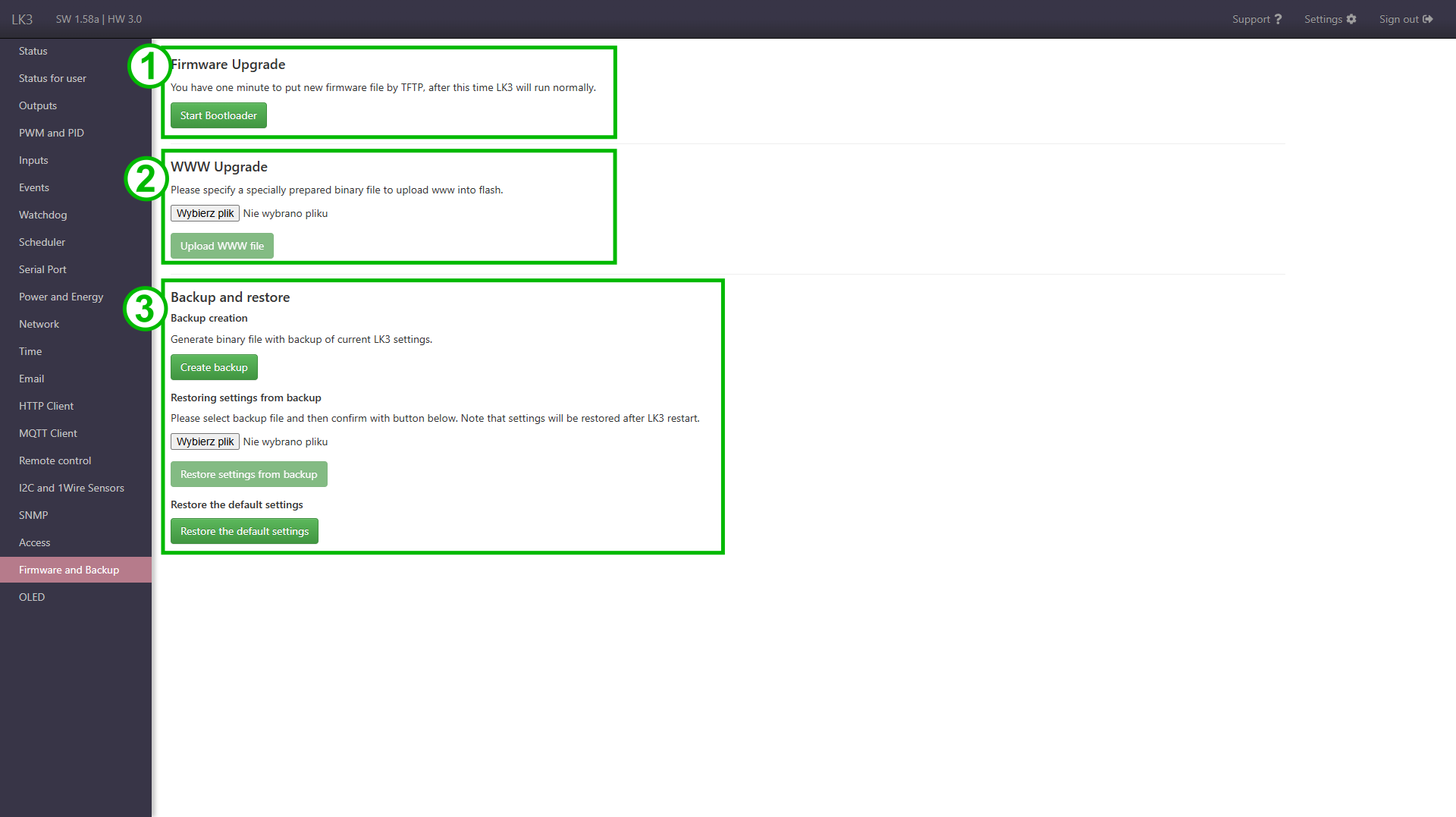
Elementy strony
- Sekcja aktualizacji firmware.
- Sekcja WWW upgrade (aktualizacja/zmiana interfejsu www).
- Sekcja kopi zapasowej i przywracania (tworzenie kopii zapasowej ustawień i wgrywanie ich na urządzenie).
Aktualizacja firmware
Uruchamianie bootloadera
Przycisk Uruchom Bootloader służy do przestawienia Lan Kontrolera w tryb bootloader. W tym trybie urządzenie uruchamia serwer TFTP i czeka na plik wysłany z klienta TFTP (np. program TFTPD32 lub LKTools). Po naciśnięciu przycisku urządzenie pozostaje w trybie wgrywania firmware przez 1 minutę, po czym wraca do normalnej pracy.
Alternatywny sposób przejścia w tryb bootloader
Sposób może być przydatny gdy nie ma dostępu do strony Lan Kontrolera.
Przy wyłączonym zasilaniu LK, zewrzyj piny service jumper pins (patrz krótka instrukcja LK) i podłącz zasilanie.
W efekcie Lan Kontroler uruchomi się w trybie bootloader i będzie oczekiwać na plik. Pamiętaj aby zdjąć zworkę z pinów po wgraniu firmware (jeśli została użyta), w przeciwnym razie LK pozostanie w trybie bootloader.
Aktualizacja za pomocą LKTools
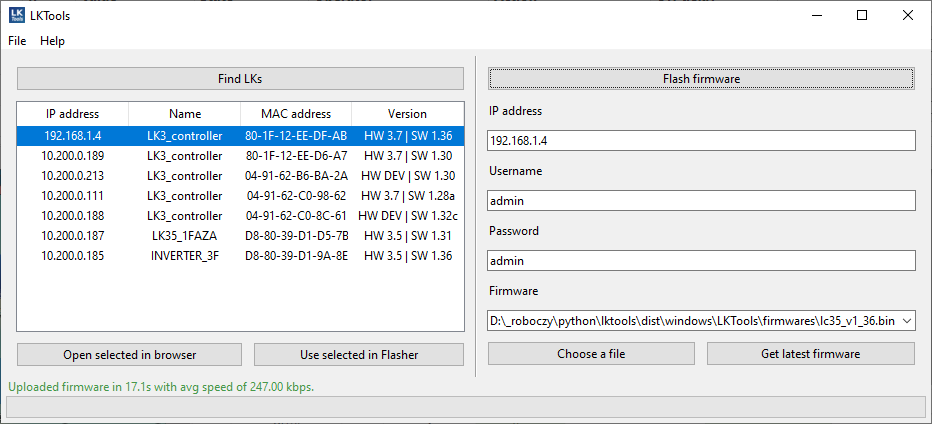
- Pobrać program LKTools ze strony https://tinycontrol.pl/lktools/.
- Uruchomić pobrany program.
-
Uzupełnić formularz flashowania po prawej stronie.
- W polu IP address wpisać adres IP LK.
- Pola Username i Password można pominąć, jeśli urządzenie nie ma włączonego uwierzytelniania (Basic Authentication) lub jest już w trybie bootloadera.
-
W polu Firmware wybrać pobrany plik firmware. Można skorzystać z funkcji Get latest firmware do pobrania najnowszego stabilnego firmware dostępnego na tinycontrol.pl.
Pliki firmware są dostępne do pobrania:
-
Rozpocząć wgrywanie firmware poprzez kliknięcie przycisku Flash firmware. Program spróbuje przełączyć LK w tryb bootloadera i następnie wgrać firmware protokołem TFTP. W efekcie wgrywanie powinno działać dla LK w normalnym trybie jak i już wprowadzonego w tryb bootloadera przy pomocy zworki.
- Po ukończeniu lub w razie problemów z wgrywaniem firmware w programie wyświetli sie odpowiedni komunikat.
Aktualizacja za pomocą programu Tftpd32 lub Tftpd64 (Windows)
- Pobrać plik z nowym firmware z:
- Pobrać program Tftpd32 lub Tftpd64 ze strony http://tftpd32.jounin.net/tftpd32_download.html.
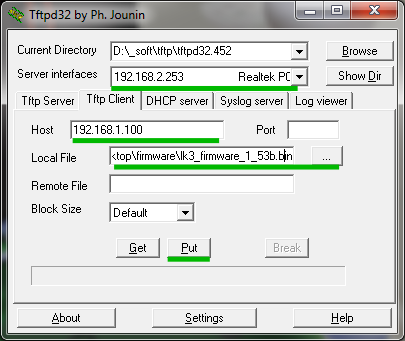
- Uruchomić pobrany program i przygotować go do wgrywania (podobnie jak na obrazku powyżej).
- Wybrać interfejs sieciowy (Server interfaces) do którego podłączony jest Lan Kontroler.
- Wybrać zakładkę Tftp Client.
- Wprowadzić adres IP LK w polu Host.
- W polu Local File wprowadzić ścieżkę do pobranego pliku firmware (przycisk obok pola pozwala na wskazanie go).
- Przełączyć Lan Kontroler w tryb bootloader przy pomocy wspomnianego powyżej przycisku Start Bootloader.
- Rozpocząć wgrywanie firmware poprzez kliknięcie w programie przycisku Put.
- Postęp w ładowaniu pliku i komunikat o pomyślnym zakończeniu informują o dokonaniu aktualizacji. Po ponownym uruchomieniu Lan Kontroler jest gotowy do pracy.
Kopia zapasowa
Kopia zapasowa może być użyteczna do zachowania ustawień na wypadek awarii lub aktualizacji firmware.
Kolejna sytuacja, gdy funkcja kopi zapasowej może być pomocna to konfiguracja większej ilości LK w podobny sposób. Wystarczy wtedy skonfigurować jedno urządzenie, zapisać kopię i następnie wgrywać ją na pozostałe urządzenia, dokonując przy tym ewentualnym zmian w ustawieniach.
Dostępna jest również funkcja przywrócenia domyślnych ustawień urządzenia.
WWW Upgrade
Lan Kontroler 3.0 pozwala na modyfikację lub nawet stworzenie nowego interfejsu www. Do tego celu służy generator www (można go pobrać z naszej strony). Informacje przydatne przy tworzeniu własnego interfejsu można znaleźć w sekcjach HTTP API i odpowiedzi JSON/XML.
Wgrywania dokonuje się za pośrednictwem strony www urządzenia, gdzie pierw wybiera się plik do wgrania (wygenerowany plik .bin), następnie klika przycisk Prześlij plik WWW i podąża za instrukcjami podanymi na stronie. Po pomyślnym wgraniu pliku i po przeładowaniu okna przeglądarki powinien pojawić się zmodyfikowany interfejs.